

Interrupção temporária de sessões de vídeo agendadas usando os navegadores Chrome e Microsoft Edge – alternativas disponíveis
Publicado:
Você pode enfrentar interrupções ao tentar acessar uma sessão do Video Connect com um ente querido em uma unidade atendida pela Securus ou JPay pelo site. Alguns usuários estão recebendo uma mensagem solicitando a instalação do “ Securus VRE ”, mas não conseguem concluir a instalação, o que os impede de participar da sessão de vídeo.
Isso ocorreu devido a atualizações recentes dos navegadores lançadas pelo Google e pela Microsoft. Enquanto trabalhamos para tornar o Chrome e o Edge totalmente compatíveis com o Video Connect novamente, a maneira mais fácil de manter suas sessões funcionando sem problemas é usar o navegador Mozilla Firefox.
As videochamadas agendadas pelo aplicativo Securus Mobile continuam sem interrupção, portanto, usar o aplicativo móvel permanece uma alternativa confiável.
Mudar de navegador é simples:
- Baixe o Mozilla Firefox
- Instale o navegador seguindo as instruções na tela.
- Faça login na sua conta Securus ou JPay e abra o Video Connect no novo navegador .
Outra alternativa é alterar as configurações do seu navegador Chrome.
Passo 1: Alterar as configurações do Chrome para o site
- Abra o Google Chrome no seu computador.
- Acesse este site: https://securustechnologies.com/consumer/ .
- Olhe na parte superior do navegador, na barra de endereços, e clique no ícone de cadeado (ou pode ser um ícone com a aparência de um ícone de "informações").
- No menu que aparece, clique em Configurações do site .
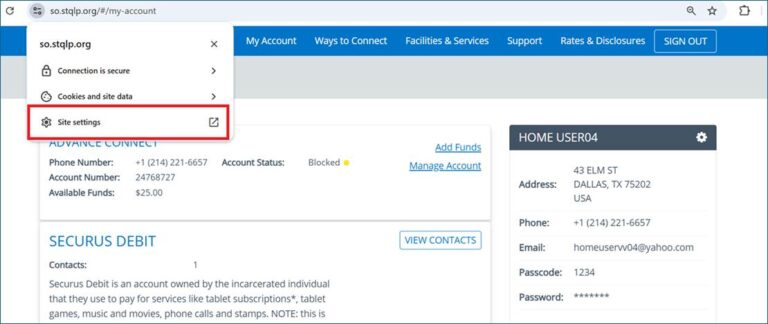
- Role a página para baixo até encontrar "Permissões adicionais" .
- Se não encontrar, utilize a caixa de pesquisa e digite Acesso à rede local .
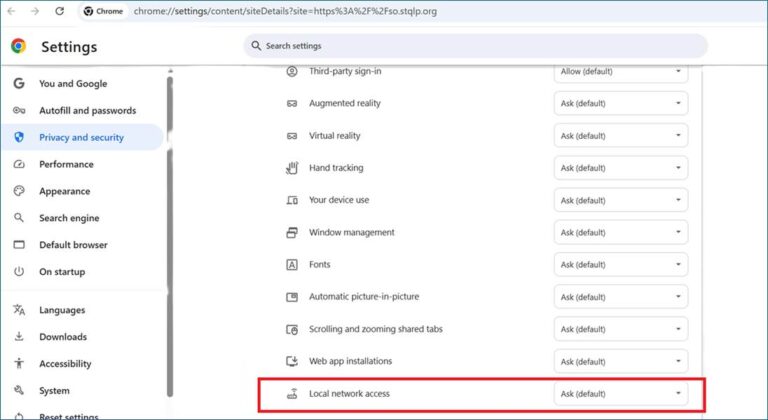
- Localize o acesso à rede local e altere para Permitir .
- Pode aparecer a mensagem "Bloquear" após uma atualização do Chrome, então certifique-se de que esteja configurado como "Permitir" .
- Volte à página e recarregue-a (clique no botão de atualizar).
- Tente iniciar o cliente novamente.
Passo 2: Desative o PNA no Chrome
- No Chrome, digite o seguinte na barra de endereços: chrome://flags/#local-network-access-check e pressione Enter .
- Localize a configuração chamada Verificação de acesso à rede local .
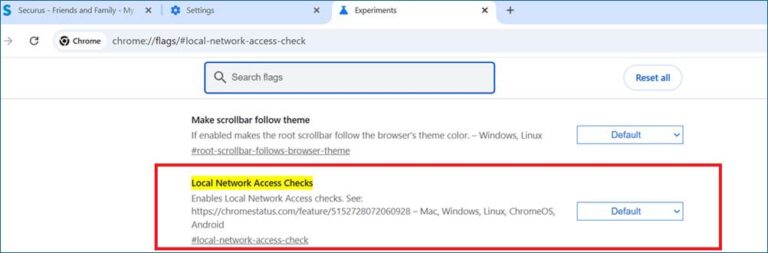
3. Altere para Desativado .
4. Feche e abra o Chrome novamente (feche-o completamente e abra-o de novo).