

Apple App Store e Google Play: Novos requisitos para os aplicativos móveis Securus e JPay
Publicado:
ATRASADO
Devido a uma liminar recente emitida por um tribunal distrital, a aplicação do aplicativo foi suspensa até que o caso seja resolvido judicialmente.
Os usuários ainda precisam ter 18 anos ou mais para baixar aplicativos na Apple Store ou no Google Play.
Estamos empenhados em garantir que sua experiência permaneça segura e em conformidade com as regulamentações vigentes. Para nos adequarmos à legislação recente, os aplicativos Securus Mobile e JPay agora exigem verificação de idade para os usuários que acessam os aplicativos. Essa exigência é motivada pelas políticas das lojas de aplicativos para confirmar que os usuários têm 18 anos ou mais – não se trata de uma tentativa da JPay ou da Securus de coletar suas informações pessoais.
O que está mudando?
- A partir de 8 de dezembro de 2025 para iOS e 1º de janeiro de 2026 para Android, você precisará confirmar que tem 18 anos ou mais com base nas informações da sua conta Apple ou Google.
- Se você ainda não tiver fornecido seus dados de idade, o aplicativo o guiará por etapas rápidas para atualizar sua conta e continuar usando o aplicativo.
- Os sites não foram afetados – você ainda pode acessá-los sem verificação de idade.
Para atualizar sua idade no iOS da Apple:
- Abra as Configurações do seu dispositivo.
- Toque no seu nome na parte superior para acessar as configurações do ID Apple .
- Selecione Informações Pessoais .
- Toque em Aniversário e adicione ou atualize sua data de nascimento.
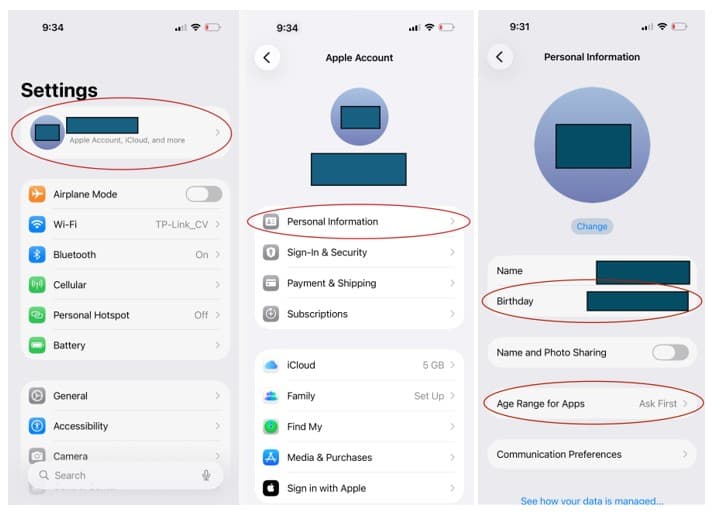
5. Volte e escolha a faixa etária para aplicativos, depois encontre e selecione Securus Mobile ou JPay .
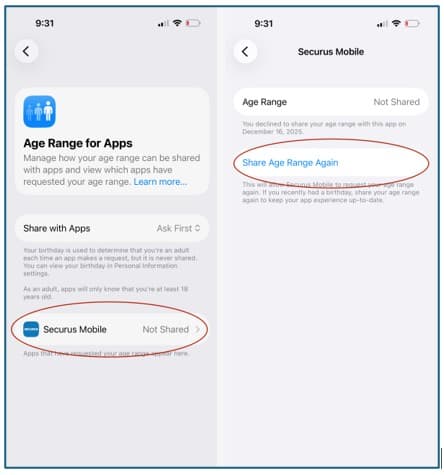
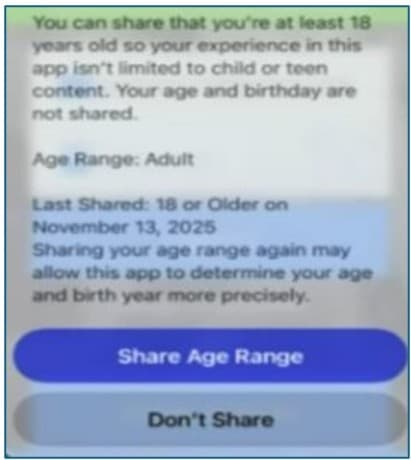
6. Abra o aplicativo Securus ou JPay e toque em Compartilhar faixa etária novamente para concluir a atualização e começar a usar o aplicativo.
- Abra a loja Google Play .
- Toque no ícone ou no seu nome de conta no canto superior direito.
- Selecione Gerenciar sua conta do Google .
- Toque em Informações Pessoais .
- Em Informações Básicas , atualize ou adicione sua data de nascimento .

6. Se você atualizar sua data de nascimento, precisará verificar sua idade com o Google usando um documento de identidade, cartão de crédito ou selfie. O exemplo abaixo mostra como usar uma carteira de motorista para verificar sua idade.
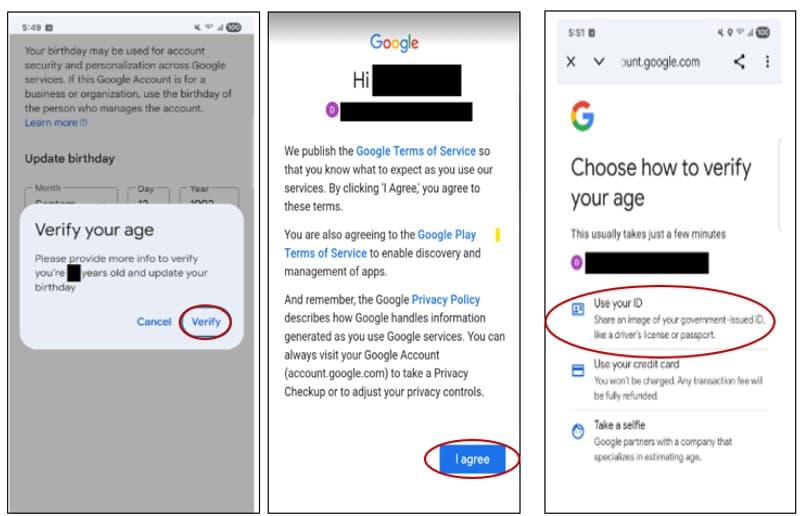
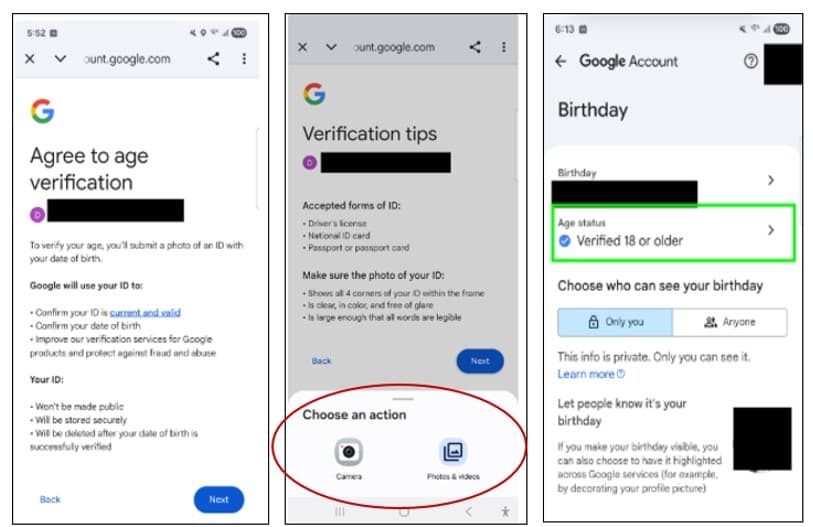
7. Assim que a sua idade for verificada como "18 anos ou mais", abra o aplicativo Securus ou JPay para começar a usar o aplicativo.