

Tijdelijke onderbreking van geplande videosessies via Chrome en Microsoft Edge – alternatieven beschikbaar
Gepubliceerd:
U kunt een onderbreking ondervinden bij het inloggen via de website voor een Video Connect-sessie met uw naaste in een door Securus of JPay ondersteunde zorginstelling. Sommige gebruikers zien een bericht waarin hen wordt gevraagd ' Securus VRE ' te installeren, maar kunnen de installatie niet voltooien, waardoor ze niet aan hun videosessie kunnen deelnemen.
Dit is gebeurd vanwege recente browserupdates van Google en Microsoft. Terwijl we eraan werken om Chrome en Edge weer volledig compatibel te maken met Video Connect, is de eenvoudigste manier om uw sessies soepel te laten verlopen het gebruik van Mozilla Firefox.
Geplande videogesprekken via de Securus Mobile-app gaan ongestoord door, waardoor de mobiele app een betrouwbaar alternatief blijft.
Het wisselen van browser is eenvoudig:
- Download Mozilla Firefox
- Installeer de browser door de instructies op het scherm te volgen.
- Meld u aan bij uw Securus- of JPay-account en open Video Connect in de nieuwe browser .
Een andere mogelijkheid is om de instellingen van je Chrome-browser te wijzigen.
Stap 1: Wijzig de Chrome-instellingen voor de website.
- Open Google Chrome op je computer.
- Ga naar deze website: https://securustechnologies.com/consumer/ .
- Kijk bovenaan in de browser, in de adresbalk, en klik op het slotpictogram (of het kan eruitzien als een 'info'-pictogram).
- Klik in het menu dat verschijnt op Site-instellingen .
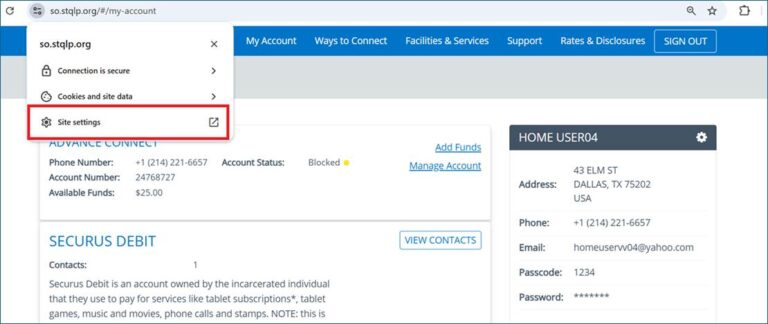
- Scroll naar beneden tot je 'Aanvullende machtigingen' ziet.
- Als je het niet ziet, gebruik dan het zoekvak en typ 'Lokale netwerktoegang' .
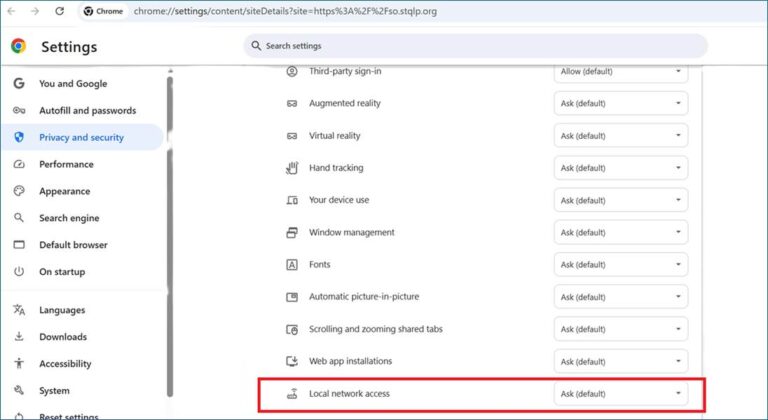
- Zoek naar 'Lokale netwerktoegang' en wijzig deze naar 'Toestaan' .
- Na een Chrome-update kan er 'Blokkeren' staan, dus zorg ervoor dat dit is ingesteld op 'Toestaan' .
- Ga terug naar de pagina en vernieuw deze (klik op de vernieuwingsknop).
- Probeer de client opnieuw te starten.
Stap 2: Schakel PNA uit in Chrome
- Typ in Chrome het volgende in de adresbalk: chrome://flags/#local-network-access-check en druk op Enter .
- Zoek de instelling genaamd ' Controle op toegang tot het lokale netwerk' .
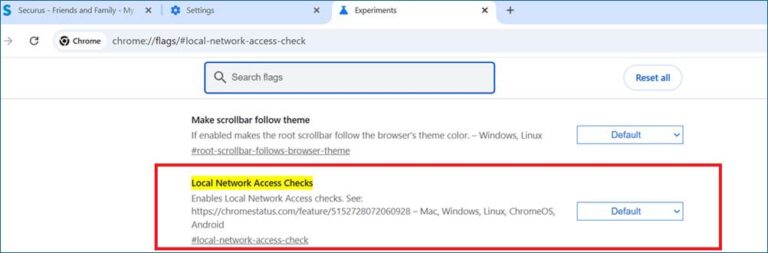
3. Zet het op Uitgeschakeld .
4. Sluit Chrome af en herstart het (sluit het volledig af en open het opnieuw).