

Interruzione temporanea delle sessioni video programmate tramite i browser Chrome e Microsoft Edge: alternative disponibili
Pubblicato:
Potresti riscontrare un'interruzione durante l'accesso tramite il sito web a una sessione Video Connect con la persona a te cara presso una struttura servita da Securus o JPay. Alcuni utenti visualizzano un messaggio che chiede loro di installare " Securus VRE ", ma non riescono a completarlo, impedendo loro di partecipare alla sessione video.
Ciò è dovuto ai recenti aggiornamenti dei browser rilasciati da Google e Microsoft. Mentre lavoriamo per rendere Chrome ed Edge nuovamente pienamente compatibili con Video Connect, il modo più semplice per garantire il corretto funzionamento delle sessioni è utilizzare il browser Mozilla Firefox.
Le videochiamate programmate tramite l'app Securus Mobile continuano senza interruzioni, quindi l'utilizzo dell'app mobile rimane un'alternativa affidabile.
Cambiare browser è semplice:
- Scarica Mozilla Firefox
- Installa il browser seguendo le istruzioni visualizzate sullo schermo.
- Accedi al tuo account Securus o JPay e avvia Video Connect nel nuovo browser .
Un'altra alternativa è quella di modificare le impostazioni del browser Chrome
Passaggio 1: modifica le impostazioni di Chrome per il sito web
- Apri Google Chrome sul tuo computer.
- Visita questo sito web: https://securustechnologies.com/consumer/ .
- Guarda nella parte superiore del browser, nella barra degli indirizzi, e clicca sull'icona del lucchetto (o potrebbe sembrare un'icona "info").
- Dal menu che appare, clicca su Impostazioni sito .
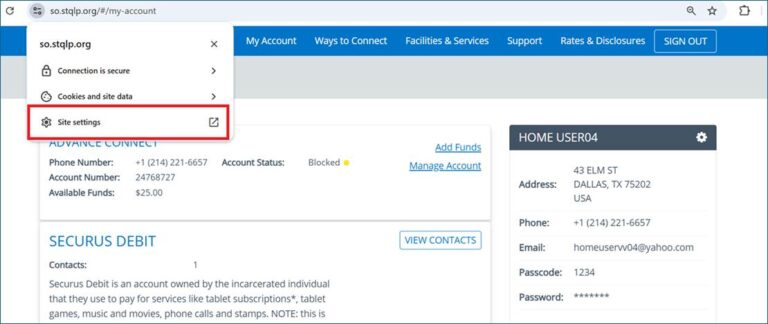
- Scorri verso il basso fino a visualizzare Autorizzazioni aggiuntive .
- Se non lo vedi, usa la casella di ricerca e digita Accesso alla rete locale .
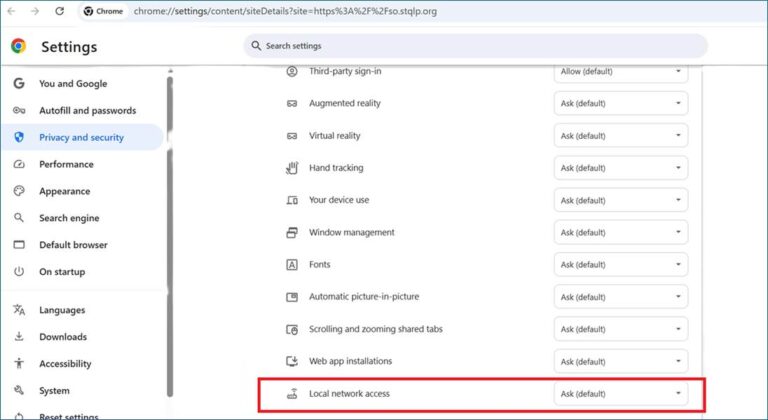
- Trova Accesso alla rete locale e modificalo in Consenti .
- Dopo un aggiornamento di Chrome potrebbe comparire la scritta Blocca , quindi assicurati che sia impostata su Consenti .
- Torna alla pagina e ricaricala (clicca sul pulsante Aggiorna).
- Prova ad avviare nuovamente il client.
Passaggio 2: disattiva PNA in Chrome
- In Chrome, digita nella barra degli indirizzi: chrome://flags/#local-network-access-check e premi Invio .
- Trova l'impostazione denominata Controllo accesso alla rete locale .
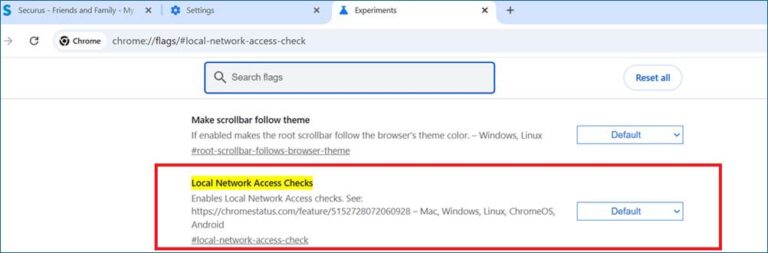
3. Modificarlo in Disabilitato .
4. Chiudi e riavvia Chrome (chiudilo completamente e riaprilo).