

Interruption temporaire des sessions vidéo programmées avec les navigateurs Chrome et Microsoft Edge – Solutions alternatives
Publié:
Il est possible que vous rencontriez une interruption lors de votre connexion au site web pour une session vidéo avec un proche se trouvant dans un établissement utilisant les services Securus ou JPay. Certains utilisateurs voient un message leur demandant d'installer « Securus VRE », mais ne parviennent pas à terminer l'installation, ce qui les empêche de rejoindre leur session vidéo.
Ce problème est dû aux récentes mises à jour des navigateurs Google et Microsoft. En attendant que nous rendions Chrome et Edge entièrement compatibles avec Video Connect, la solution la plus simple pour assurer le bon déroulement de vos sessions est d'utiliser le navigateur Mozilla Firefox.
Les appels vidéo programmés via l'application Securus Mobile se poursuivent sans interruption, l'utilisation de l'application mobile restant donc une alternative fiable.
Changer de navigateur est simple :
- Télécharger Mozilla Firefox
- Installez le navigateur en suivant les instructions à l'écran.
- Connectez-vous à votre compte Securus ou JPay et lancez Video Connect dans le nouveau navigateur .
Une autre solution consiste à modifier les paramètres de votre navigateur Chrome.
Étape 1 : Modifier les paramètres Chrome pour le site Web
- Ouvrez Google Chrome sur votre ordinateur.
- Rendez-vous sur ce site web : https://securustechnologies.com/consumer/ .
- Regardez en haut du navigateur, dans la barre d'adresse, et cliquez sur l' icône de cadenas (ou elle peut ressembler à une icône « info »).
- Dans le menu qui apparaît, cliquez sur Paramètres du site .
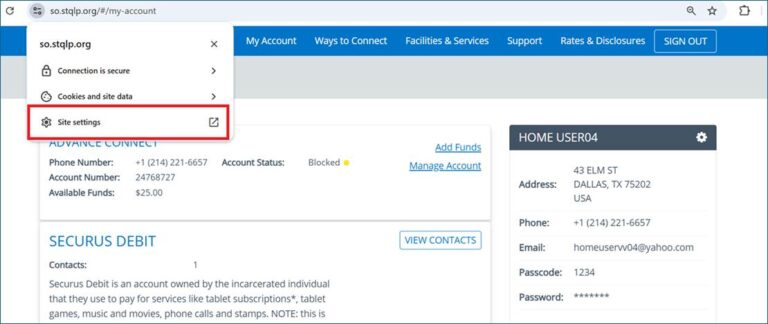
- Faites défiler vers le bas jusqu'à voir Autorisations supplémentaires .
- Si vous ne le voyez pas, utilisez la zone de recherche et tapez Accès au réseau local .
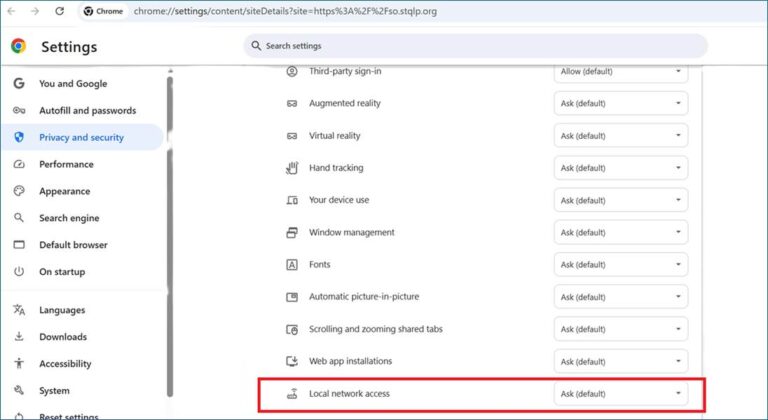
- Trouvez l'accès au réseau local et modifiez-le en Autoriser .
- Il se peut que le message « Bloquer » apparaisse après une mise à jour de Chrome ; assurez-vous donc que l'option est bien réglée sur « Autoriser » .
- Retournez à la page et rechargez-la (cliquez sur le bouton d'actualisation).
- Essayez de relancer le client.
Étape 2 : Désactiver PNA dans Chrome
- Dans Chrome, saisissez ceci dans la barre d'adresse : chrome://flags/#local-network-access-check et appuyez sur Entrée .
- Recherchez le paramètre appelé Vérification de l'accès au réseau local .
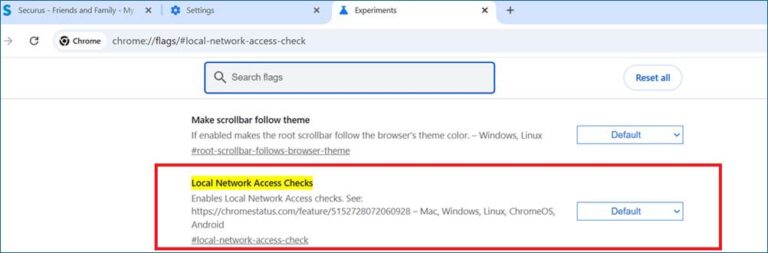
3. Changez-le en Désactivé .
4. Fermez et relancez Chrome (fermez-le complètement et rouvrez-le).