

Apple App Store et Google Play : nouvelles exigences pour les applications mobiles Securus et JPay
Publié:
RETARDÉ
Suite à une injonction récente émise par un tribunal de district, l'application de l'application a été suspendue jusqu'à ce que l'affaire soit réglée devant les tribunaux.
Les utilisateurs doivent toujours être âgés de 18 ans ou plus pour télécharger des applications sur l'Apple Store ou Google Play.
Nous nous engageons à ce que votre expérience reste sûre, sécurisée et conforme à la réglementation en vigueur. Conformément à la législation récente, les applications Securus Mobile et JPay exigent désormais une vérification d'âge pour y accéder. Cette exigence, imposée par les politiques des plateformes de téléchargement d'applications, vise à confirmer que les utilisateurs sont âgés de 18 ans ou plus ; il ne s'agit en aucun cas d'une tentative de JPay ou de Securus de collecter vos informations personnelles.
Qu'est-ce qui change ?
- À compter du 8 décembre 2025 pour iOS et du 1er janvier 2026 pour Android, vous devrez confirmer que vous avez 18 ans ou plus en vous basant sur les informations de votre compte Apple ou Google.
- Si votre âge n'est pas déjà renseigné, l'application vous guidera pas à pas pour mettre à jour votre compte et vous permettre de continuer à l'utiliser.
- Les sites web restent inchangés – vous pouvez toujours y accéder sans vérification d'âge.
Pour mettre à jour votre âge sur Apple iOS :
- Ouvrez les paramètres de votre appareil.
- Touchez votre nom en haut pour accéder aux réglages de l'identifiant Apple .
- Sélectionnez les informations personnelles .
- Appuyez sur « Date de naissance » et ajoutez ou mettez à jour votre date de naissance.
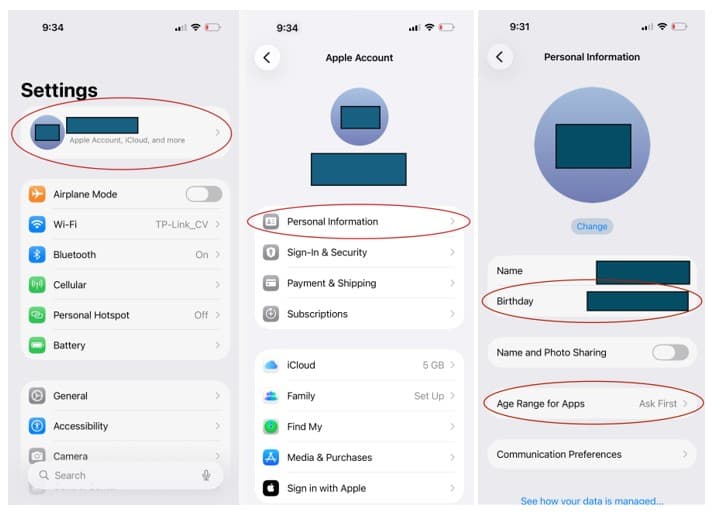
5. Retournez en arrière et choisissez Tranche d'âge pour les applications, puis trouvez et sélectionnez Securus Mobile ou JPay .
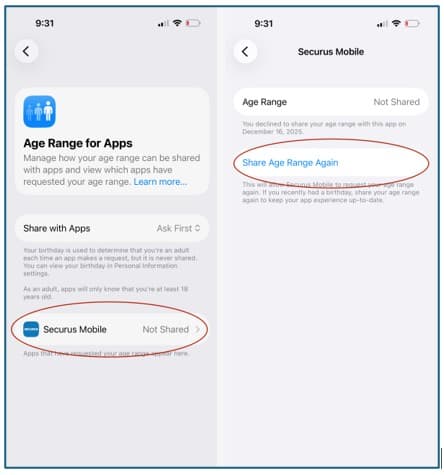
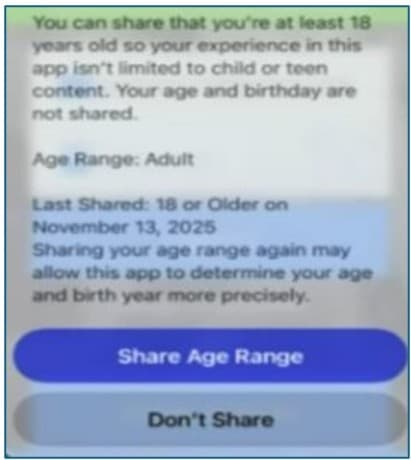
6. Ouvrez l'application Securus ou JPay et appuyez à nouveau sur Partager la tranche d'âge pour terminer la mise à jour et commencer à utiliser l'application.
- Ouvrez le Google Play Store.
- Appuyez sur l'icône de votre compte ou sur votre nom en haut à droite.
- Sélectionnez Gérer votre compte Google .
- Appuyez sur Informations personnelles .
- Sous Informations de base , mettez à jour ou ajoutez votre date de naissance .

6. Si vous modifiez votre date de naissance, vous devez vérifier votre âge auprès de Google à l'aide d'une pièce d'identité, d'une carte bancaire ou d'un selfie. L'exemple ci-dessous illustre la vérification de l'âge à l'aide d'un permis de conduire.
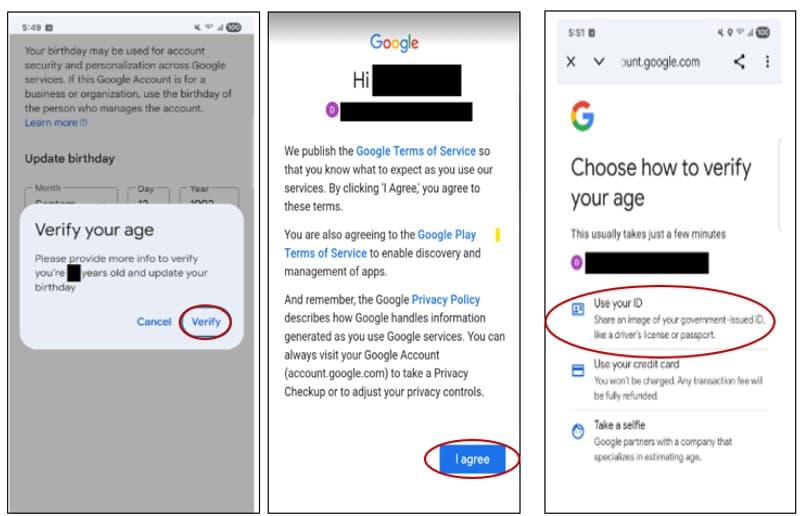
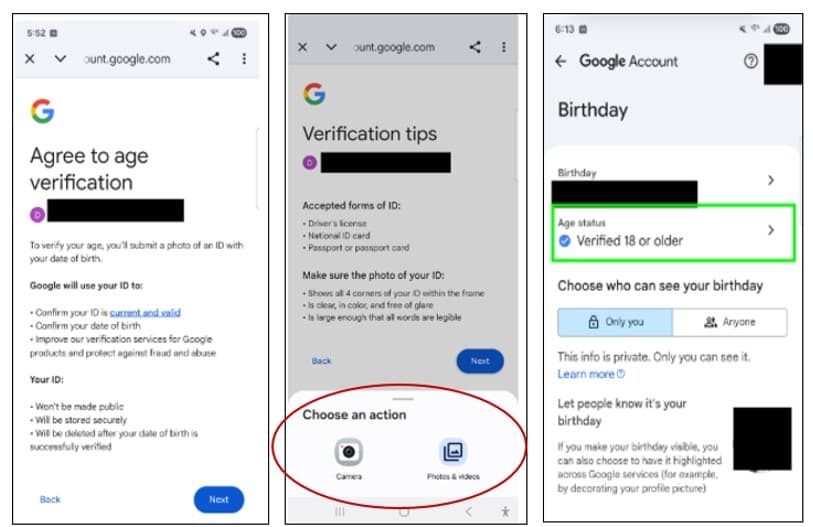
7. Une fois que le statut d'âge est « Vérifié 18 ans ou plus », ouvrez l'application Securus ou JPay pour commencer à utiliser l'application.