

Interrupción temporal de sesiones de video programadas al usar los navegadores Chrome y Microsoft Edge: alternativas disponibles
Publicado:
Podría experimentar una interrupción al iniciar sesión a través del sitio web en una sesión de Video Connect con su ser querido en un centro que opera con Securus o JPay. Algunos usuarios ven un mensaje que les pide que instalen " Securus VRE ", pero no pueden completar la instalación, lo que les impide unirse a su sesión de video.
Esto se debe a las recientes actualizaciones de navegadores de Google y Microsoft. Mientras trabajamos para que Chrome y Edge vuelvan a ser totalmente compatibles con Video Connect, la forma más sencilla de que tus sesiones funcionen sin problemas es usar Mozilla Firefox.
Las videollamadas programadas a través de la aplicación Securus Mobile continúan sin interrupciones, por lo que usar la aplicación móvil sigue siendo una alternativa confiable.
Cambiar de navegador es sencillo:
- Descargar Mozilla Firefox
- Instale el navegador siguiendo las instrucciones en pantalla.
- Inicie sesión en su cuenta Securus o JPay e inicie Video Connect en el nuevo navegador .
Otra alternativa es cambiar la configuración de tu navegador Chrome
Paso 1: Cambiar la configuración de Chrome para el sitio web
- Abra Google Chrome en su computadora.
- Vaya a este sitio web: https://securustechnologies.com/consumer/ .
- Mire la parte superior del navegador, en la barra de direcciones, y haga clic en el ícono de candado (o podría parecer un ícono de “información”).
- En el menú que aparece, haga clic en Configuración del sitio .
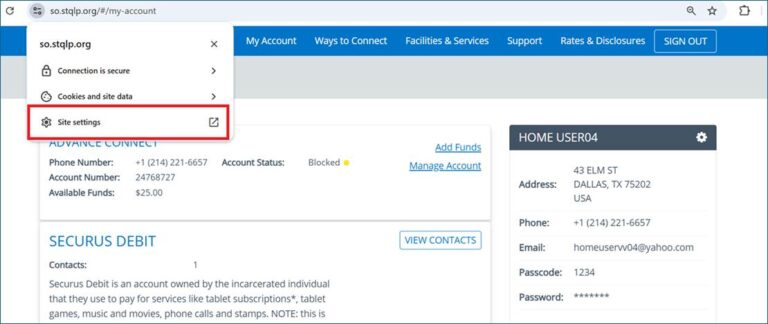
- Desplácese hacia abajo hasta que vea Permisos adicionales .
- Si no lo ve, utilice el cuadro de búsqueda y escriba Acceso a red local .
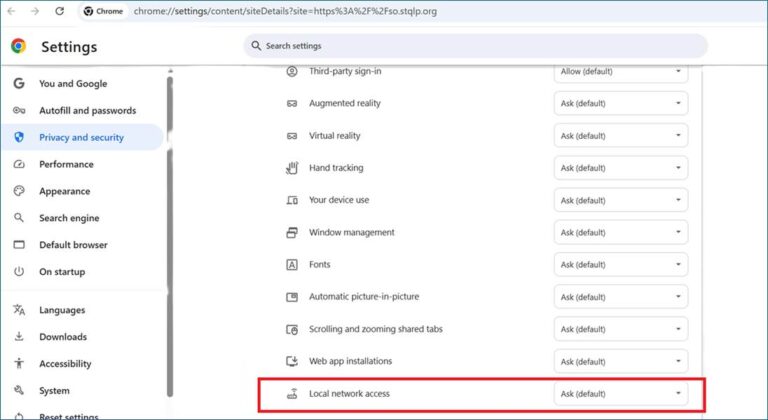
- Busque Acceso a red local y cámbielo a Permitir .
- Es posible que aparezca Bloquear después de una actualización de Chrome, así que asegúrese de que esté configurado en Permitir .
- Regrese a la página y recárguela (haga clic en el botón actualizar).
- Intente iniciar el cliente nuevamente.
Paso 2: Desactivar PNA en Chrome
- En Chrome, escribe esto en la barra de direcciones: chrome://flags/#local-network-access-check y presiona Enter .
- Busque la configuración denominada Comprobación de acceso a red local .
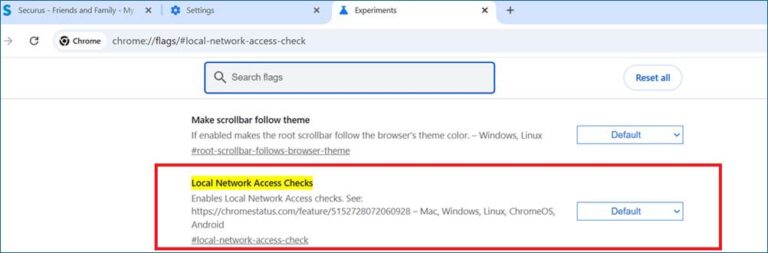
3. Cámbielo a Deshabilitado .
4. Cierre y reinicie Chrome (ciérrelo completamente y ábralo nuevamente).