

Recibir llamadas telefónicas - Centro de ayuda de Securus
Publicado:
Recibir llamadas
Para recibir llamadas de un ser querido encarcelado en un centro de Securus, primero debe crear una cuenta de llamadas prepagadas llamada "AdvanceConnect". La forma más sencilla de hacerlo es crear una cuenta de Securus Online , registrarse en AdvanceConnect y luego depositar fondos en la cuenta.
P: ¿Cómo me registro y agrego fondos a mi cuenta AdvanceConnect?
R: Los siguientes pasos le ayudarán a crear y financiar una cuenta AdvanceConnect:
- Inicie sesión o cree su cuenta de Securus Online
- Seleccione “Registrarse” en la sección AdvanceConnect
 Seleccione el estado y el nombre de la instalación donde se encuentra su ser querido
- La pantalla de confirmación de inscripción que se muestra a continuación tiene un enlace a la página de financiación.
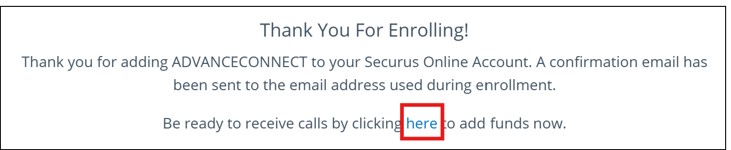 En la página vinculada, complete la información de facturación, los detalles de pago y el monto a depositar, y haga clic en "Enviar". Accederá a una confirmación de financiación con un número de transacción para sus registros.
Nota: Hay instalaciones atendidas por Securus que también ofrecen videollamadas conocidas como “Video Connect” y su cuenta AdvanceConnect también financiaría esas llamadas.
P: Si tengo seres queridos en más de una instalación, ¿necesito configurar varias cuentas AdvanceConnect?
R: Posiblemente. Una vez que haya creado una cuenta AdvanceConnect, podrá recibir llamadas de cualquier centro de Securus , excepto de las instalaciones del Departamento de Justicia Penal de Texas (TDCJ). Debe registrarse por separado y obtener la aprobación para recibir llamadas del TDCJ visitando texasprisonphone.com . Después, usará una cuenta AdvanceConnect aparte para su ser querido en el TDCJ.
P: ¿Cómo sabré cuándo estoy recibiendo una llamada de un ser querido encarcelado?
R: Cuando su ser querido llame, nuestro sistema de voz le indicará que recibe una llamada de un centro penitenciario de Securus. La grabación le informará sobre las condiciones de la Agencia relacionadas con su conversación y cómo aceptarlas antes de que comience la llamada. Debe aceptar las condiciones según las instrucciones antes de que se conecte la llamada.
P: ¿Cómo puedo agregar fondos a mi cuenta AdvanceConnect?
R: Ofrecemos muchas opciones de financiación para que sea lo más fácil y cómodo posible:
- Visite Securus Online o use nuestra aplicación móvil para agregar fondos usando una tarjeta de crédito, débito o prepaga Visa o Mastercard
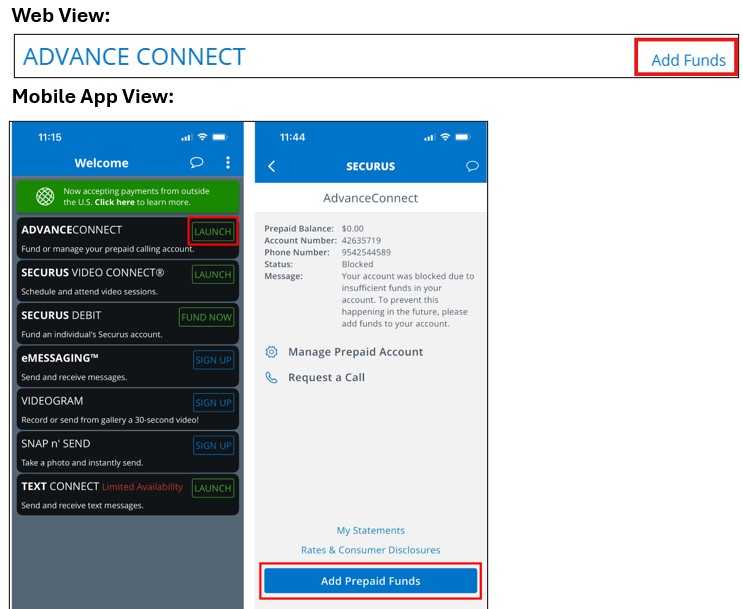
- Llámenos al 972-734-1111 o al 1-800-844-6591 para agregar fondos a través de nuestro sistema automatizado utilizando una tarjeta de crédito, débito o prepaga Visa o Mastercard.
- Pago automático de facturas a través de su cuenta bancaria personal en línea
- Visite cualquiera de las miles de sucursales participantes de Western Union. Para más información, visite nuestra página de ayuda para pagos de Western Union.
- Visita cualquiera de las miles de sucursales MoneyGram participantes. Para más información, visita nuestra página de ayuda para pagos con MoneyGram.
- Quiosco del vestíbulo (disponible en las instalaciones participantes)
- Envíe un cheque personal, giro postal o cheque de caja a:
Tecnologías Securus
Apartado postal 650757
Dallas, Texas 75265-0757
P: ¿Puedo crear una cuenta y agregar fondos desde fuera de los Estados Unidos?
R: Es posible. Muchas personas fuera de EE. UU. pueden crear fácilmente una cuenta en línea y depositar fondos. Para saber si puede depositar fondos en una cuenta desde su ubicación, consulte nuestros servicios internacionales de cuentas y pagos .
P: Una vez que empiezo a recibir llamadas, ¿cómo puedo realizar el seguimiento del saldo de mi cuenta?
R: Cuando reciba llamadas, el saldo de su cuenta disminuirá a medida que use los minutos de llamada. Puede configurar notificaciones de saldo bajo y suscribirse a "Pago Automático" o "Pago por Texto" para recargar su cuenta cuando baje de un límite establecido. También puede consultar el saldo de su cuenta usando Securus Online o nuestras aplicaciones móviles.
Para configurar AutoPay o TextPay:
- Iniciar sesión en Securus Online
- En la pantalla “Mi cuenta”, haga clic en “Administrar cuenta” en la sección AdvanceConnect
- En el menú de navegación del lado izquierdo, seleccione “Inscribirse en AutoPay/TextPay”
- Haga clic en el botón de opción correspondiente a la opción deseada y complete los campos presentados
Para configurar AutoPay o TextPay en la aplicación móvil, siga los pasos a continuación:
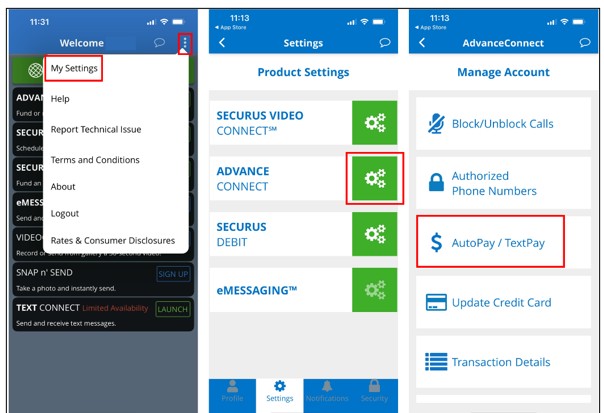
P: ¿Puedo bloquear llamadas si ya no quiero recibirlas?
R: Sí. Puede bloquear o desbloquear fácilmente llamadas de todas las instalaciones atendidas por Securus o de una instalación específica utilizando Securus Online.
- Iniciar sesión en Securus Online
- En la pantalla “Mi cuenta”, haga clic en “Administrar cuenta” en la sección AdvanceConnect
- En el menú de navegación del lado izquierdo, seleccione “Bloquear/Desbloquear llamadas”
- Haga clic en “+Agregar un bloque”

5. Seleccione “Todas las instalaciones” o “Instalación específica” en el menú desplegable.
6. Si seleccionó “Instalación específica”, identifique el estado y elija entre las instalaciones enumeradas
Nota: También puede revertir un bloqueo en esta pantalla haciendo clic en “Desbloquear” junto al nombre de la instalación.
Para agregar o eliminar un bloque en la aplicación móvil, siga los pasos a continuación:
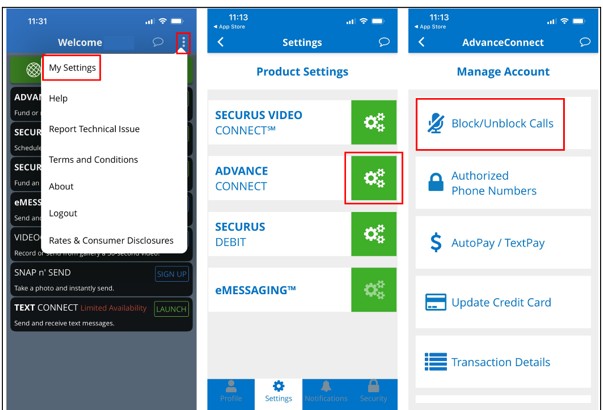
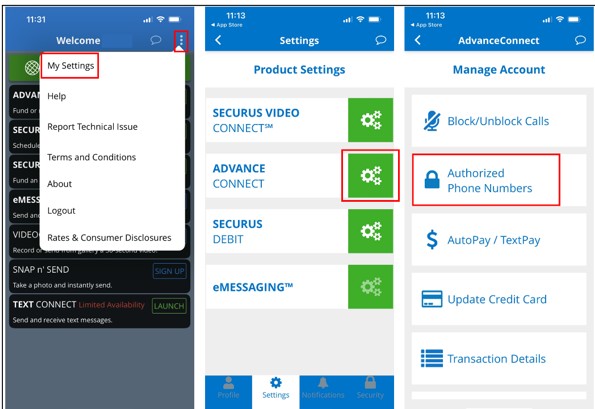
P: ¿Puedo registrar varios números de teléfono en mi cuenta AdvanceConnect para que mi ser querido pueda llamarme a casa, al trabajo o a mi teléfono móvil?
R: ¡Claro que sí! Puedes agregar varios números de teléfono autorizados para recibir llamadas y retirar fondos de la misma cuenta AdvanceConnect. Simplemente visita Securus Online o nuestras aplicaciones móviles para registrar números de teléfono adicionales; incluso pueden ser números de familiares a los que quieras financiar llamadas.
- Iniciar sesión en Securus Online
- En la pantalla “Mi cuenta”, haga clic en “Administrar cuenta” en la sección AdvanceConnect
- En el menú de navegación del lado izquierdo, seleccione “+Agregar número autorizado”

4. Haga clic en “+Agregar número autorizado”
5. Ingrese el número de teléfono y haga clic en “Agregar número”
Nota: También puedes eliminar un número de teléfono autorizado desde esa misma pantalla haciendo clic en el ícono de la papelera junto al número de teléfono.
Para agregar o eliminar un número de teléfono autorizado en la aplicación móvil, siga los pasos a continuación:
P: ¿Cómo puedo saber si perdí una llamada de mi ser querido?
R: Para ver las llamadas perdidas, navegue a la sección “Detalles de llamadas” de su cuenta AdvanceConnect.
- Iniciar sesión en Securus Online
- En la pantalla “Mi cuenta”, haga clic en “Administrar cuenta” en la sección AdvanceConnect
- En el menú de navegación del lado izquierdo, seleccione “Detalles de la llamada” y seleccione “Último intento de llamada” en el menú desplegable.
P: ¿Puedo agregar dinero a la cuenta de mi ser querido para llamadas en lugar de tener una cuenta AdvanceConnect?
R: Algunos centros ofrecen la opción llamada "Cuenta de Débito Securus". Su ser querido puede usar los fondos de la Cuenta de Débito Securus para prepagar llamadas y otros servicios de Securus, como mensajería electrónica (eMessaging) y contenido multimedia para tabletas.
- Iniciar sesión en Securus Online
- Para ver si se ofrece Securus Debit en las instalaciones de su ser querido, haga clic en "Buscar contacto" en la sección Securus Debit
- En “Acción”, haga clic en el ícono del engranaje y seleccione “Agregar fondos”.
- Complete la información de facturación y los detalles de pago y haga clic en “Siguiente”
- Ingrese el monto de depósito deseado, luego haga clic en “Siguiente” para ver la confirmación del pago y el número de transacción.
Nota: Esta NO es la cuenta de comisariato del preso. Esta cuenta es propiedad del preso; no se permiten reembolsos.