

Nuevos requisitos para las aplicaciones móviles Securus y JPay en Apple App Store y Google Play
Publicado:
DEMORADO
Debido a una reciente orden judicial emitida por un tribunal de distrito, la aplicación de la aplicación ha sido suspendida hasta que esto se resuelva en el tribunal.
Los usuarios aún deben tener 18 años o más para descargar aplicaciones en la tienda Apple o Google Play.
Nos comprometemos a garantizar que su experiencia sea segura y cumpla con la normativa vigente. Para cumplir con la legislación reciente, las aplicaciones Securus Mobile y JPay ahora requieren la verificación de edad para acceder a ellas. Este requisito se debe a las políticas de la tienda de aplicaciones para confirmar que los usuarios tienen 18 años o más; ni JPay ni Securus intentan recopilar su información personal.
¿Qué está cambiando?
- A partir del 8 de diciembre de 2025 para iOS y del 1 de enero de 2026 para Android, deberás confirmar que tienes 18 años o más según la información de tu cuenta de Apple o Google.
- Si aún no ha proporcionado los detalles de su edad, la aplicación lo guiará a través de pasos rápidos para actualizar su cuenta para que pueda continuar usando la aplicación.
- Los sitios web no se verán afectados: aún podrás acceder a ellos sin verificación de edad.
Para actualizar tu edad en Apple iOS:
- Abra Configuración en su dispositivo.
- Toque su nombre en la parte superior para acceder a la configuración de ID de Apple .
- Seleccione Información Personal .
- Toca Cumpleaños y agrega o actualiza tu fecha de nacimiento.
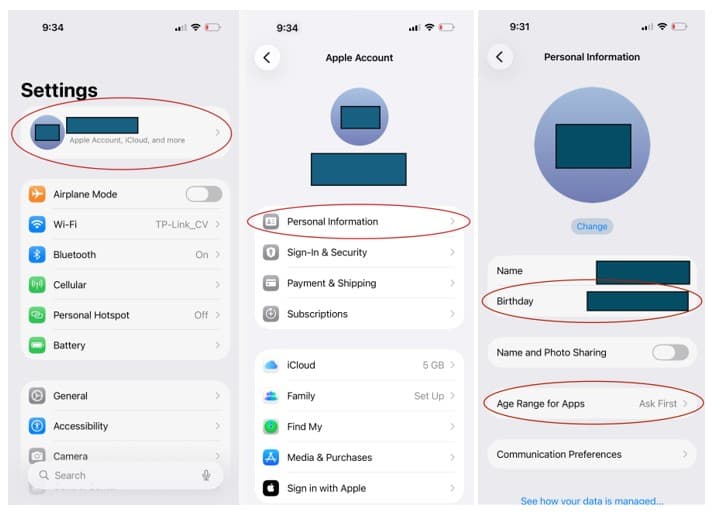
5. Regrese y elija Rango de edad para aplicaciones, luego busque y seleccione Securus Mobile o JPay .
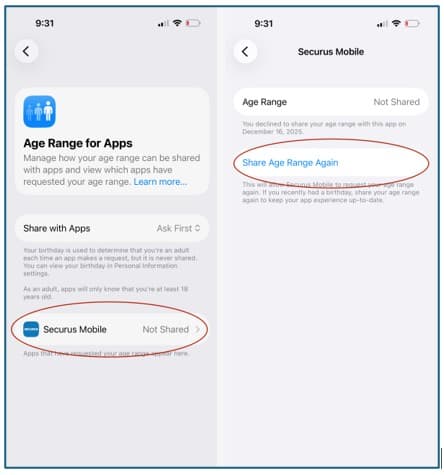
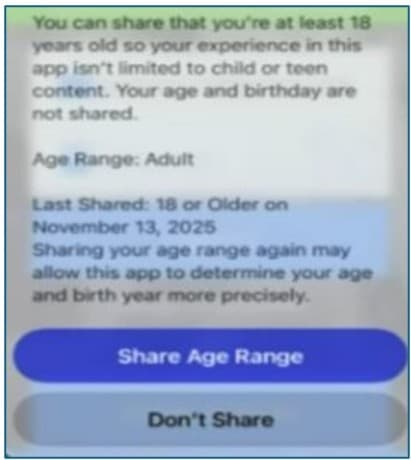
6. Abra la aplicación Securus o JPay y toque Compartir rango de edad nuevamente para completar la actualización y comenzar a usar la aplicación.
- Abra la tienda Google Play .
- Toque el ícono o nombre de su cuenta en la parte superior derecha.
- Seleccione Administrar su cuenta de Google .
- Toque Información personal .
- En Información básica , actualice o agregue su fecha de nacimiento .

6. Si actualizas tu fecha de nacimiento, debes verificar tu edad con Google usando un documento de identidad, una tarjeta de crédito o una selfie. El siguiente ejemplo muestra el uso de una licencia de conducir para verificar tu edad.
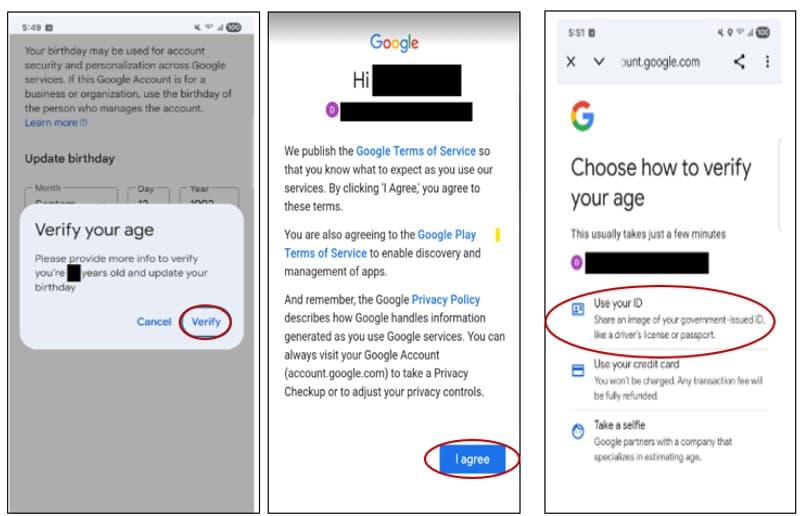
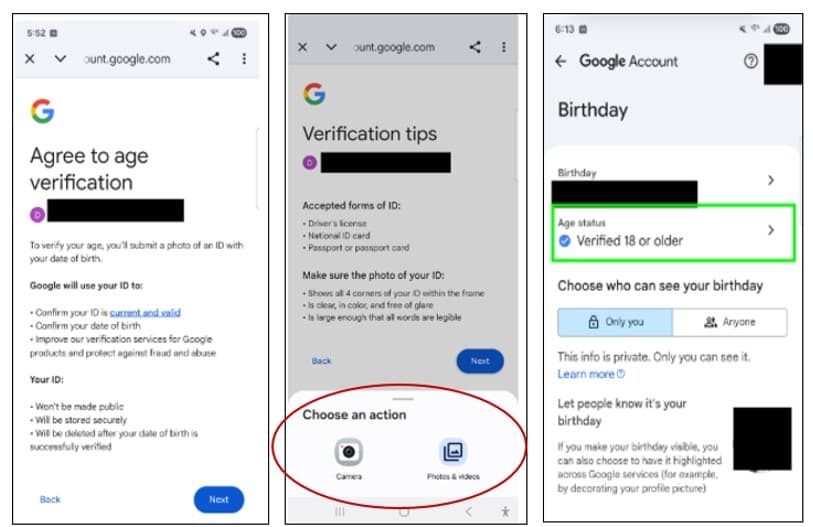
7. Una vez que el estado de edad sea "Verificado 18 o más", abra la aplicación Securus o JPay para comenzar a usar la aplicación.