

使用 Chrome 和 Microsoft Edge 浏览器进行预定视频会议可能会暂时中断——有其他替代方案。
已发布:
当您通过网站登录与身处 Securus 或 JPay 服务机构的亲人进行视频通话时,可能会遇到中断。部分用户会看到一条消息,提示他们安装“ Securus VRE ”,但无法完成安装,导致他们无法加入视频通话。
这是由于谷歌和微软最近发布的浏览器更新造成的。我们正在努力使 Chrome 和 Edge 浏览器重新完全兼容 Video Connect,但为了确保会话流畅运行,最简单的方法是使用 Mozilla Firefox 浏览器。
通过 Securus Mobile 应用进行的定时视频通话不会中断,因此使用移动应用仍然是一个可靠的选择。
切换浏览器很简单:
- 下载 Mozilla Firefox
- 按照屏幕上的指示安装浏览器。
- 登录您的 Securus 或 JPay 帐户,并在新浏览器中启动 Video Connect。
另一种方法是更改 Chrome 浏览器设置。
步骤 1:更改 Chrome 网站的设置
- 在电脑上打开谷歌浏览器。
- 请访问此网站: https://securustechnologies.com/consumer/ 。
- 查看浏览器顶部地址栏,然后单击锁形图标(或者它可能看起来像“信息”图标)。
- 在出现的菜单中,单击“网站设置” 。
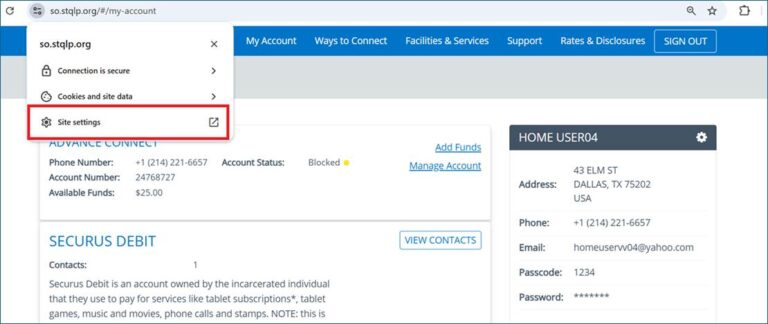
- 向下滚动直到看到“其他权限” 。
- 如果看不到,请使用搜索框并键入“本地网络访问” 。
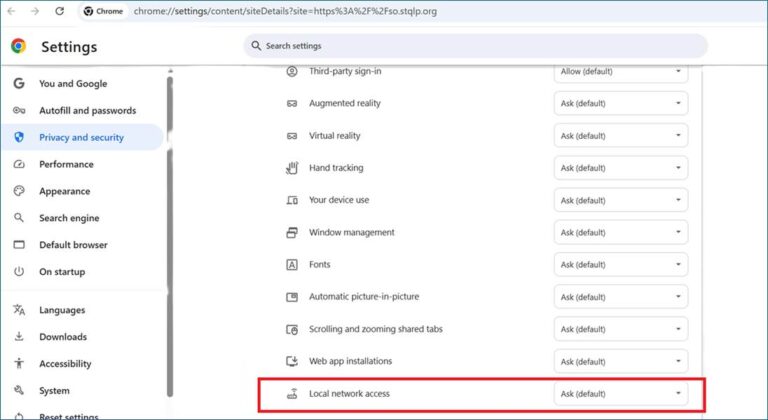
- 找到本地网络访问权限并将其更改为允许。
- Chrome 更新后可能会显示“阻止” ,请确保将其设置为“允许” 。
- 返回页面并重新加载(点击刷新按钮)。
- 请尝试再次启动客户端。
步骤 2:在 Chrome 浏览器中关闭 PNA
- 在 Chrome 浏览器中,在地址栏中输入: chrome://flags/#local-network-access-check ,然后按Enter 键。
- 找到名为“本地网络访问检查”的设置。
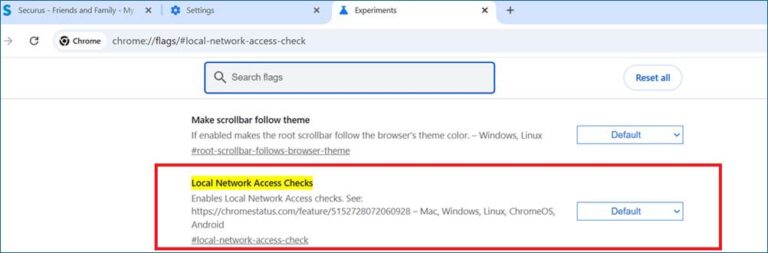
3. 将其更改为“已禁用” 。
4. 关闭并重新启动 Chrome (完全关闭并重新打开)。
经过 Securus Technologies | | Type: Securus Help