

Временное прерывание запланированных видеосессий в браузерах Chrome и Microsoft Edge – доступные альтернативы.
Опубликовано:
При попытке подключения к видеоконференции Video Connect через веб-сайт, проводимой в учреждении, использующем Securus или JPay, могут возникнуть сбои. Некоторые пользователи видят сообщение с просьбой установить « Securus VRE », но не могут завершить установку, что препятствует подключению к видеоконференции.
Это произошло из-за недавних обновлений браузеров, выпущенных Google и Microsoft. Пока мы работаем над тем, чтобы Chrome и Edge снова стали полностью совместимы с Video Connect, самый простой способ обеспечить бесперебойную работу ваших сеансов — использовать браузер Mozilla Firefox.
Запланированные видеозвонки через мобильное приложение Securus продолжаются без перерывов, поэтому использование мобильного приложения остается надежной альтернативой.
Сменить браузер очень просто:
- Скачать Mozilla Firefox
- Установите браузер, следуя инструкциям на экране.
- Войдите в свою учетную запись Securus или JPay и запустите Video Connect в новом браузере .
Другой вариант — изменить настройки браузера Chrome.
Шаг 1: Измените настройки Chrome для этого веб-сайта.
- Откройте Google Chrome на своем компьютере.
- Перейдите на этот сайт: https://securustechnologies.com/consumer/ .
- Посмотрите в верхней части браузера, в адресной строке, и нажмите на значок замка (или он может выглядеть как значок «информация»).
- В появившемся меню нажмите «Настройки сайта» .
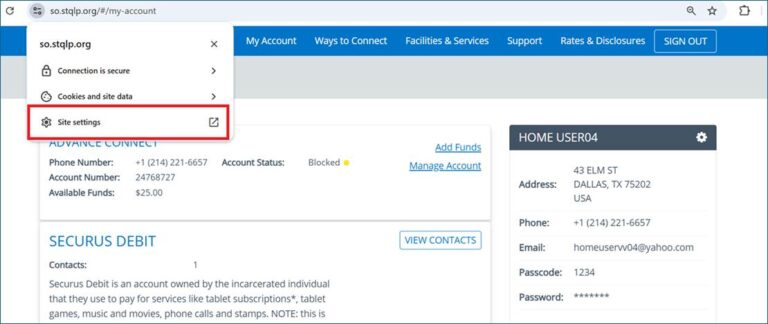
- Прокрутите вниз, пока не увидите раздел «Дополнительные разрешения» .
- Если вы этого не видите, воспользуйтесь полем поиска и введите «Доступ к локальной сети» .
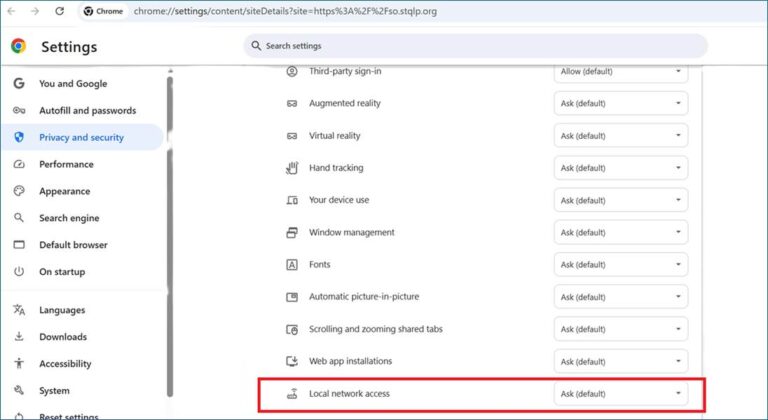
- Найдите раздел «Доступ к локальной сети» и измените параметр «Разрешить» .
- После обновления Chrome может появиться сообщение «Блокировать» , поэтому убедитесь, что для параметра установлено значение «Разрешить» .
- Вернитесь на страницу и обновите её (нажмите кнопку обновления).
- Попробуйте запустить клиент ещё раз.
Шаг 2: Отключите PNA в Chrome.
- В Chrome введите в адресную строку следующее: chrome://flags/#local-network-access-check и нажмите Enter .
- Найдите параметр под названием «Проверка доступа к локальной сети» .
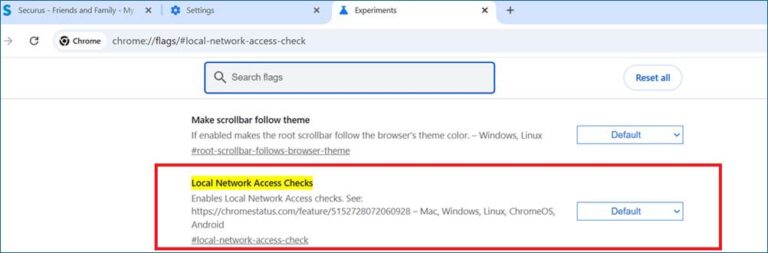
3. Измените значение на «Отключено» .
4. Закройте и перезапустите Chrome (полностью закройте и снова откройте).