

Vorübergehende Unterbrechung geplanter Videositzungen mit den Browsern Chrome und Microsoft Edge – Alternativen verfügbar
Veröffentlicht:
Es kann zu Unterbrechungen kommen, wenn Sie sich über die Website zu einer Video-Connect-Sitzung mit einem Angehörigen in einer Securus- oder JPay-Einrichtung anmelden. Einige Nutzer erhalten eine Meldung, in der sie aufgefordert werden, „ Securus VRE “ zu installieren, können die Installation jedoch nicht abschließen und werden daher an der Video-Sitzung gehindert.
Dies ist auf kürzlich von Google und Microsoft veröffentlichte Browser-Updates zurückzuführen. Während wir daran arbeiten, Chrome und Edge wieder vollständig mit Video Connect kompatibel zu machen, ist die einfachste Möglichkeit für einen reibungslosen Ablauf Ihrer Sitzungen die Verwendung des Mozilla Firefox-Browsers.
Geplante Videoanrufe über die Securus Mobile App werden ohne Unterbrechung fortgesetzt, sodass die Nutzung der mobilen App weiterhin eine zuverlässige Alternative darstellt.
Der Wechsel des Browsers ist einfach:
- Laden Sie Mozilla Firefox herunter
- Installieren Sie den Browser gemäß den Anweisungen auf dem Bildschirm.
- Melden Sie sich bei Ihrem Securus- oder JPay-Konto an und starten Sie Video Connect im neuen Browser .
Eine weitere Alternative besteht darin, die Einstellungen Ihres Chrome-Browsers zu ändern.
Schritt 1: Chrome-Einstellungen für die Website ändern
- Öffnen Sie Google Chrome auf Ihrem Computer.
- Besuchen Sie diese Website: https://securustechnologies.com/consumer/ .
- Schauen Sie oben im Browser in die Adressleiste und klicken Sie auf das Schloss-Symbol (oder es sieht möglicherweise wie ein „Info“-Symbol aus).
- Klicken Sie im daraufhin angezeigten Menü auf Website-Einstellungen .
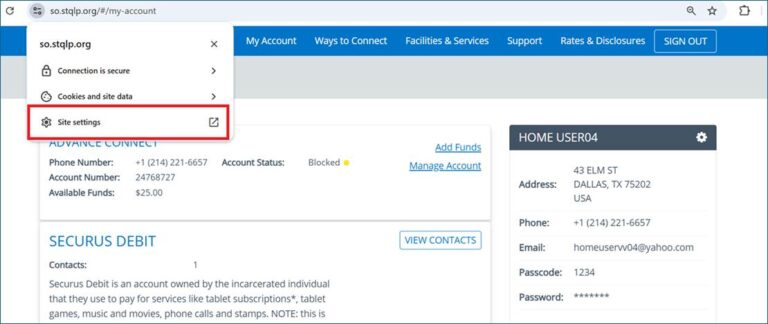
- Scrollen Sie nach unten, bis Sie „Zusätzliche Berechtigungen“ sehen.
- Falls Sie es nicht sehen, verwenden Sie das Suchfeld und geben Sie „Lokaler Netzwerkzugriff“ ein.
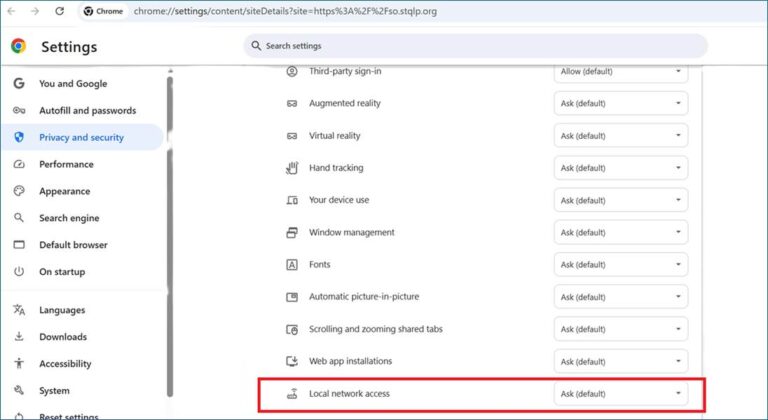
- Suchen Sie nach „Lokaler Netzwerkzugriff“ und ändern Sie die Einstellung auf „Zulassen“ .
- Nach einem Chrome-Update wird möglicherweise „Blockieren“ angezeigt. Stellen Sie daher sicher, dass die Einstellung auf „Zulassen“ gesetzt ist.
- Gehen Sie zurück zur Seite und laden Sie sie neu (klicken Sie auf die Schaltfläche „Aktualisieren“).
- Versuchen Sie, den Client erneut zu starten.
Schritt 2: PNA in Chrome deaktivieren
- Geben Sie in Chrome Folgendes in die Adressleiste ein: chrome://flags/#local-network-access-check und drücken Sie die Eingabetaste .
- Suchen Sie die Einstellung mit dem Namen „Überprüfung des lokalen Netzwerkzugriffs“ .
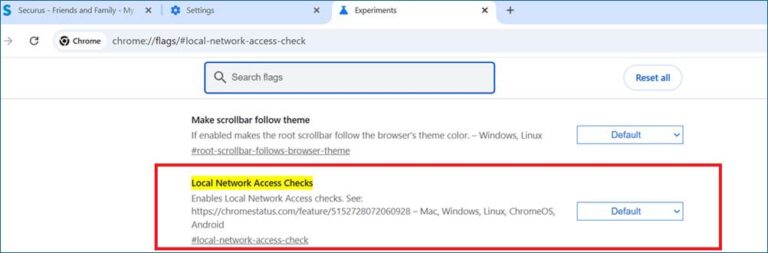
3. Ändern Sie es auf Deaktiviert .
4. Schließen Sie Chrome und starten Sie es neu (schließen Sie es vollständig und öffnen Sie es erneut).