

Neue Anforderungen des Apple App Store und Google Play für die mobilen Apps Securus und JPay
Veröffentlicht:
VERZÖGERT
Aufgrund einer kürzlich erlassenen einstweiligen Verfügung eines Bezirksgerichts wurde die Durchsetzung der App bis zur gerichtlichen Klärung des Sachverhalts ausgesetzt.
Nutzer müssen weiterhin mindestens 18 Jahre alt sein, um Apps im Apple Store oder Google Play Store herunterzuladen.
Wir setzen alles daran, dass Ihre Nutzung sicher und gesetzeskonform bleibt. Um den aktuellen gesetzlichen Bestimmungen zu entsprechen, ist für die Securus Mobile und JPay Apps nun eine Altersverifizierung erforderlich. Diese Anforderung basiert auf den Richtlinien der App Stores und dient der Bestätigung, dass Nutzer mindestens 18 Jahre alt sind. JPay und Securus erheben damit keine personenbezogenen Daten.
Was ändert sich?
- Ab dem 8. Dezember 2025 für iOS und ab dem 1. Januar 2026 für Android müssen Sie anhand Ihrer Apple- oder Google-Kontoinformationen bestätigen, dass Sie mindestens 18 Jahre alt sind.
- Falls Ihre Altersangaben noch nicht vorliegen, führt Sie die App in wenigen Schritten durch die Aktualisierung Ihres Kontos, damit Sie die App weiterhin nutzen können.
- Die Webseiten bleiben unberührt – Sie können weiterhin ohne Altersverifizierung darauf zugreifen.
So aktualisieren Sie Ihr Alter auf Apple iOS:
- Öffne die Einstellungen auf deinem Gerät.
- Tippe oben auf deinen Namen , um auf die Apple-ID-Einstellungen zuzugreifen.
- Persönliche Informationen auswählen.
- Tippe auf „Geburtstag“ und füge dein Geburtsdatum hinzu oder aktualisiere es.
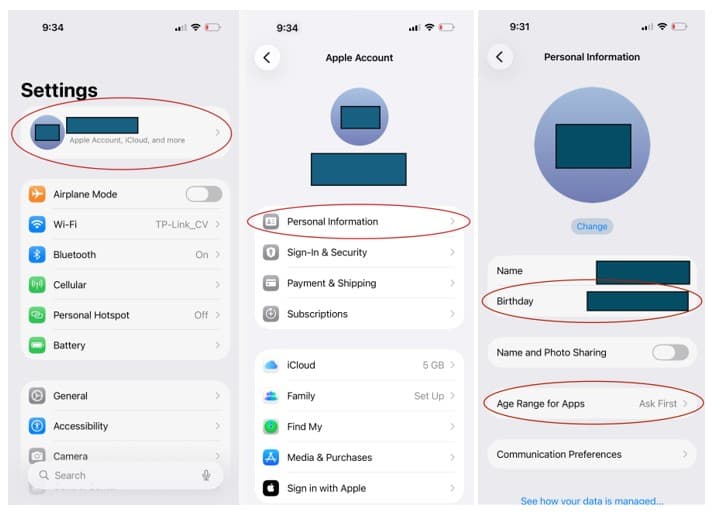
5. Gehen Sie zurück und wählen Sie „Altersspanne für Apps“ aus. Suchen und wählen Sie dann Securus Mobile oder JPay aus.
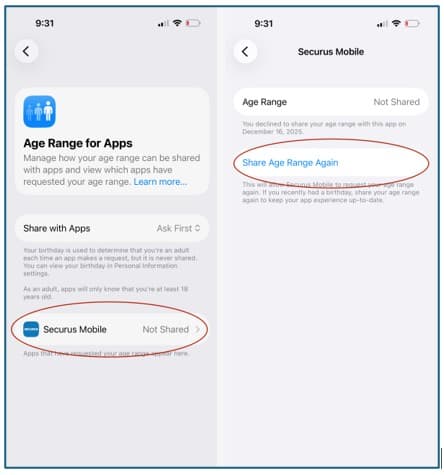
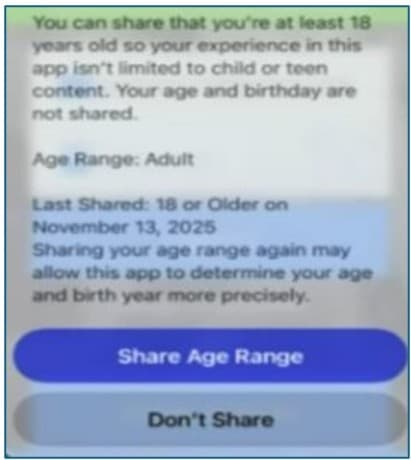
6. Öffnen Sie die Securus- oder JPay-App und tippen Sie erneut auf „Altersspanne teilen“ , um das Update abzuschließen und die App zu verwenden.
- Öffne den Google Play Store.
- Tippen Sie oben rechts auf Ihr Kontosymbol oder Ihren Namen .
- Wählen Sie „Google-Konto verwalten“ .
- Tippen Sie auf „Persönliche Informationen“ .
- Unter „Basisinformationen“ können Sie Ihr Geburtsdatum aktualisieren oder hinzufügen.

6. Wenn Sie Ihr Geburtsdatum aktualisieren, müssen Sie Ihr Alter bei Google mithilfe eines Ausweises, einer Kreditkarte oder eines Selfies bestätigen. Im folgenden Beispiel wird die Altersbestätigung mit einem Führerschein durchgeführt.
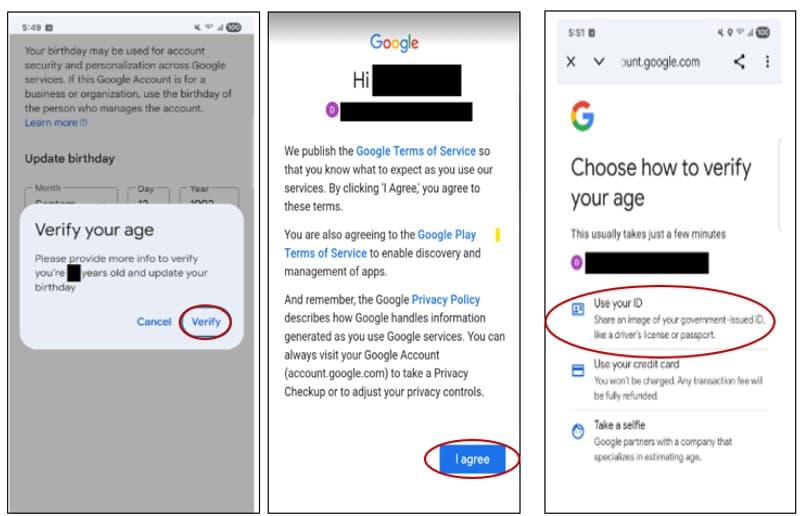
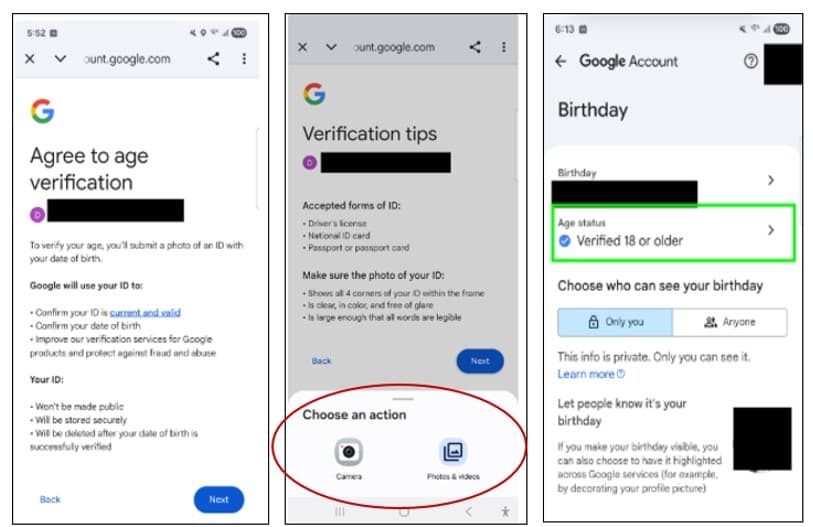
7. Sobald der Altersstatus „Verifiziert 18 Jahre oder älter“ lautet, öffnen Sie die Securus- oder JPay-App, um die App zu nutzen.